16 Mayıs 2020 Cumartesi

Ve Kapanış...


Vakit bulamadığımdan veya başka nedenler bilemiyorum buraya gereken ilgiyi gösteremedim. Bu blogtaki bir çok yazı da güncelliğini yitirdi. Bundan dolayıdır ki artık burada manasızca yer tutmanın anlamlı olmadığını düşündüğümden artık bu platformdaki varlığımı bir müddet sonra sonlandırıyor olacağım.

Yakın zamanda belki başka platformlarda yeniden blog tutmaya başlarsam https://twitter.com/birtanyildiz dan yazarım belki. Belki diyorum çünkü oraya da pek vakit ayıramadım. 
Yeniden yazma heyecanını kazanma ümidi ile... Esen kalın.

18 Mart 2020 Çarşamba

Milko E-imza MacOS Kurulumu

Önce java.com/tr/download dan java are indir.

Daha sonra https://drive.google.com/folderview?id=0B_4FRfiZvtu-VUM2VkYtUG1XRzQ&usp=sharing adresinde anlatıldığı gibi bir windows makine ile milko yu update et. Çünkü update edilmeyen milko cihazlar macos da çalışmıyorlar...

Mac i açarken cmd+R kombinasyonu ile açarak recovery mode a geç utilities altından terminale geçip “csrutil disable” komutu ile driver yükleyebilmeyi aç. Bu adımı atlarsanız MacOS System Integrity Protection ı kapatmadığınızdan milko driverını yüklemenize izin vermeyecektir.

Daha sonra kamusm.gov.tr den uygun driverları indir ve kur.

Driverları kurduktan sonra /usr/local/lib içindeki libakisp11.dylib dosyasını /System/Library/Java/Extensions/ içine kopyala.(Bunun için yukardaki adresleri finder "go" menüsünden "go to folder" seçeneğini kullanarak gezinebilir ve arayüzden kopyalama yapabilirsiniz.) Bu adımı geçerseniz muhtemelen pcks11 hatası alacaksınız.

Milko e-imzayı artık kullanabilirsiniz.

Çok kısa ve düz bir anlatım oldu ama sizi sonuca götürebileceğini düşünüyorum...

29 Ekim 2018 Pazartesi

Linux için F5 Ssl Vpn Client i Kurulumu ve Kullanımı

Windows için Windows Store da, android için Google Play de client i bulunan F5 Ssl VPN linux için herhangi bir repo ya katılmış gözükmüyor. Eğer siz de benim gibi linux kullanıcısı iseniz, kuruluşunuz tarafından size verilen vpn geçidi adresine firefox ile eriştiğinizde karşınıza çıkan sayfaya kullanıcı adı ve şifreniz ile giriş yapabilirsiniz.

Giriş yaptığınızda karşınıza şöyle bir sayfa çıkacak
Bu sayfada işaretli olan yerden manual olarak yüklemeyi seçip indirdiğiniz tgz uzantılı dosyayı açtığınzda
karşınıza şu dizin gelecek. Burada sağ tıklayıp terminalde açtıktan sonra;

sudo ./Install.sh 
komutu ile kurulumu başlatabilirsiniz. sadece bir kere kurayım mı diye soracak size "yes" yazıp entera basıp geçtikten sonra vpn clientiniz hazır. Kullanmak için sadece komut satırında (terminalde)

sudo f5fpc -s -t "https://sslvpnadresiniz.com"

yazarak başlatmanız

sudo f5fpc --stop 

yazarak durdurmanız mümkün olacaktır.

Detaylı bilgi için f5fpc --info yazmanız yeterli....

Kolaylıklar dilerim.

4 Şubat 2015 Çarşamba

Uyap Döküman Editörünün linux sistemlerde çalıştırılması. (UDF Editör)

Bilindiği üzere Adalet Bakanlığı ve Milli Eğitim Bakanlığı (ve belkide benim bilmediğim bazı diğer kurumlar) döküman editörü olarak "udf editör" adı altında bir yazılım kullanmakta. Bu editörle elektronik imzalama işlemlerini de gerçekleştirmekteler. Yazılım java da yazılmış olduğundan platform bağımsız çalışır hissi verse de, son kullanıcılar için hazırlanmış bir linux kurulum yönergesi veya paketi bulunmuyor.(En azından ben bulamadım).

Bir ubuntu kullanıcısı olarak sistemim de uyap döküman editörünü çalıştırmak için önce uyap.gov.tr den windows kurulum dosyasını indirip wine ile çalıştırdım. /home/username/.wine/drive_c/ altına uyap adında bi dizin oluşturup dosyaları buraya atmıştı. Baktığımda ise bir bat dosyası da bu java dosyalarını tetikliyordu. Bunun için ben de bi sh dosyası oluşturup bu jar dosyalarını çalıştırması için gerekli değişiklikleri yapmam yeterli oldu. Zaten deb dosyasının içini bir arşiv yöneticisi ile açarsanız yaptığım değişiklikleri görebilirsiniz.

Buraya kadar olan kısım kendi isteklerine göre dağıtımlarına uyap editörü kurmak isteyenler içindi. Bundan sonrası için ise; ubuntu kullanıcıları için hazırladığım deb dosyasını direk indirip kurabilirler. Bu deb i komut satırından indirdiğiniz dizinde sudo dpkg -i uyapeditor.deb komutu ile kurabilirsiniz. Dash da ise Uyap Editor yazdığınızda başlangıç simgesini göreceksiniz. Komut satırında ise uyap komutu ile açılıyor.


Ubuntu 14.04.1 LTS olan sistemimde denedim sorunsuz çalıştı. Olur da çalışmazsa haberleşelim :)

Deb Kurulum Dosyası


Not: Bu arada github dan baktığımda editörün paketi PisiLinux depolarında görünüyor. PisiLinux Geliştiricilerini de buradan selamlıyorum :) Harikasınız.

29 Ocak 2015 Perşembe

Laravel View Composer Kullanımı (Görünüm Kompozitörü)

Laravel framework kullanırken eğer  sayfa tasarımınızda (örneğin) veritabanından veri çekerek oluşturduğunuz bir bölümü bir çok sayfada kullanacaksanız, buradaki verileri çekmek için her rotada tekrar çalıştırmak yerine view composer kullanabilirsiniz. Eğer tam anlatamamışsam ki sanırım öyle :) şöyle bir örnek vereyim;

Tüm sayfalarınızda yan bölüm veya ana menü gibi bir bölüm varsa menü öğelerinide veritabanından çekiyor olabilirsiniz. Böyle bi durumda her view::make yaptığınızda sayfaya o kısmı oluşturması için değişken yollamak yerine bir view composer yazarak tek seferde işinizi halledebilirsiniz.

Öncelikle view composerı laravelin auto load ettiği bir dizine bir dosya oluşturup veya filter.php gibi zaten autoload olmuş bir dosyaya yazarak oluşturabileceğiniz gibi isterseniz yeni bir dizin oluşturup bunun autoload olması için gerekli adımları tamamladıktan sonra oraya view composer kodlarınızı yerleştirebilirsiniz. (Bu konuda kesin bir yöntem yoktur. isteğinize göre şekillendirebilirsiniz)

Ben bu basit örneğimde filter.php içerisine yazacağım view composer kodlarımı.

Basit olarak senaryo şu şekilde;
app
-----controllers
------HomeController.php
-----views
-------layout.blade.php
-------index.blade.php
-------digersayfa.blade.php
-------sidebar.blade.php
-----filter.php
-----route.php

layout.blade.php dosyası master template imiz olsun. bunu index.php extends edecek ve layout.blade.php içine sidebar.blade.php uygun yerde include edilecek.
<body>
<div>
@yield('icerik')
</div>
@include('sidebar')
</body>

index.blade.php
@extends('layout')
@section('icerik')
<h1>merhaba dünya</h1>
@stop
sidebar.blade.php
{{ $degisken }}

filter.php dosyasının en sonuna ise aşağıdaki gibi kodlarımızı eklediğimizde artık her sayfamıza $degisken e atadığımız değeri gönderecektir.
View::composer('sidebar', function($view){
   $degisken = "benim değişkenim";
   $view->with('degisken', $degisken);
});

Tabii ki bu mümkün olduğunca anlaşılır olması için bu şekilde yaptım. Burada çeşitli kontroller yaptırabilirsiniz ihtiyacınıza göre kodu şekillendirebilirsiniz.

10 Kasım 2013 Pazar

Linux Hibrid Grafik Kartları ile Uykudan Uyanma Problemi

Daha önce hibrid grafik(ati/intel) kartlı bir bilgisayar aldığımı ve yaşadığım ısınma ve pil sorunları ile ilgili ufak bir yazı paylaşmıştım.Şimdi karşılaştığım sorun ise uykudan uyanmama problemi. Bu problem ati açık kaynak sürücüleri kullandığımda meydana geliyor.

vgaswitcheroo ile harici ekran kartını(ati) kapatıyordum böylelikle bilgisayarım hem daha az güç tüketiyor hem de daha az ısınıyordu. ancak bu sefer de uyanma problemi ile karşılaştım. ((bu sorunun birden fazla çözümü olabilir)) Sistemim ve benim için en uygun çözüme; uykuya giderken ati ekran kartını çalıştırıp dönerken tekrar kapatmakla kavuştum.

Bunun için
gksudo gedit /etc/pm/sleep.d/00_custom-hgcco
ile uykuya giderken ve dönerken çalışacak kodlar için bir çalıştırılabilir bash scripti oluşturuyoruz. içerisine de

#! /bin/sh

# author : Birtan YILDIZ
# This bash script solves hybrid graphic cards(amd/intel) suspend
# wake up problem

case $1 in
     suspend|suspend_hybrid|hibernate)
    echo ON > /sys/kernel/debug/vgaswitcheroo/switch
        ;;
     resume|thaw)
    echo OFF > /sys/kernel/debug/vgaswitcheroo/switch
        ;;
esac
yazıyoruz.Sonrasında dosyayı çalıştırılabilir şekilde düzenliyoruz

sudo chmod 755 /etc/pm/sleep.d/00_custom-hgcco
Artık bilgisayarımız uyumaya ve uyanmaya hazır. scripti isteğinize ve ihtiyaçlarınıza göre özelleştirebilirsiniz. sleep.d içerisine yazılan scriptlerin root olarak çalıştırıldığını unutmayın :)


10 Eylül 2013 Salı

Manjaro Linux ile bir kaç gün....

Manjaro, kullanıcı dostu ve profesyonel sloganı ile yola çıkan bir linux dağıtımı. Profesyonelliği bence Arch Linux gibi seçkin bir dağıtımı temel alıyor olmasından.
Arch Linux profesyoneller veya linux tutkunları tarafından sıkça tercih edilen linux dağıtımlarından. Ancak eğer benim gibi devamlı insanlara linux anlatıyor ve ne kadar kolay bak al sen de kullan diyorsanız ve bilgisayarınızda arch varsa :D işte bazen durumu anlatmakda zorlanabilirsiniz.

Ubuntu bu bağlamda hayat kurtarıcı. Harika kolaylıkta ve yaygın kullanımı olan bir dağıtım ancak arch profesyonelliğinde ve güncelliğinde ubuntu kolaylığında bir dağıtım arıyorsanız Manjaro biçilmiş kaftan. Unutmadan manjaro da aynen arch gibi yuvarlanan sürüm (rolling release)(böyle mi diyorduk buna? :)).

Grafik yükleyicisi ile hızlıca kuruluyor (512mb ramli centrino işlemcili 2005 yılından kalma bilgisayarıma 15dk gibi bir sürede yüklendi) Paket yöneticisi ise çok kullanışlı.

Ben hızlı ve klasik masaüstü deneyimi yaşamak istediğimden XFCE4 ü tercih ettim masaüstü ortamı olarak. Hızlı, elegant ve kolay :)

Sıradan bir kullanıcı için herşeyi yerli yerinde tutan manjaro, biraz sağı solu kurcalamayı sevenler için ise yeni heyecanlar yaratmıyor değil.

Kendinize farklı bir heyecan farklı bir dağıtım arıyorsanız bi deneyin derim.

Arkası yarın....

27 Şubat 2013 Çarşamba

Linux Hibrid Grafik Kartları ve Isınma Problemi

Geçen ay zamansız bir şekilde emektar bilgisayarım bozulunca çok da araştırma fırsatım olmadan bir bilgisayar almaya karar verdim. Dell Inspiron 5520'yi tercih etmemdeki en büyük sebep üzerinde ubuntu yüklü geliyor olması idi.

Ancak bilgisayarımda hem tümleşik intel hem de harici ati ekran kartı bulunmakta. Bilgisayarı ilk açtığımda fanın hızla çalıştını gördüm, gördüm ki ısı da artıyor.

Biraz araştırmadan sonra ubuntunun her iki ekrana da elektrik verdiğini gördüm. Ayrıca turbo boost işlemciye sahip bu bilgisayarda bi ayarlama yapmazsanız hep yüksek performans modunda çalıştığından hem şarj hem de ısınmada problem artıyor. Ondan dolayı aşağıdaki adımları uyguladım ve sonuç mükemmele yakın.

Öncelikle vgaswitcheroo yu kullanarak çift ekran kartımızdan aktif olarak kullanmadığımızın elektriğini kesmek için.

echo OFF > /sys/kernel/debug/vgaswitcheroo/switch
komutunu veriyoruz.  "cat /sys/kernel/debug/vgaswitcheroo/switch" komutu ile de durumu görebiliyoruz. (Detaylı ayar ve açılışta bu ayarların geçerli olması gibi konular için lütfen kaynak kısmındaki linkleri inceleyiniz)


Şimdi de Jupiter adlı güç kontrol uygulamacığını yükleyelim. Böylelikle  işlemci gücünü daha kontrollü kullanabileceğiz. Bunun için;
sudo add-apt-repository ppa:webupd8team/jupiter
sudo apt-get update
sudo apt-get install jupiter
Sistem çekmecesine yerleşen uygulamadan eğer ihtiyacımız yoksa power savings moduna getirelim işlemcimizi.

Ayrıca eğer işlemciniz intel ise powertop uygulamasını yükleyebilirsiniz.
sudo add-apt-repository ppa:nilarimogard/webupd8
sudo apt-get update
sudo apt-get install powertop
sudo powertop komutundan sonra tunable tabından gerekli iyileştirmeleri yapabilirsiniz.


isteğe göre lmsensors veya Pensor aracılığı ile sıcaklığı ölçüp değerlendirebilirsiniz. Nadir kapattığım bilgisayarımda genelde sıcaklık bu ayarlamalar ile 48-58 oC aralığında değişiyor. Detaylar için lütfen kaynakları inceleyiniz.
Kaynaklar: 

1) Ubuntu Help ~ HybridGraphics 
2) Psensor, temperature monitor 
3) Jupiter, power managment applet
4) Powertop 

22 Ekim 2012 Pazartesi

Virtualenv ile PIL (python imaging library) yükleme hatası.

Kendime Not: Virtualenv içerisinde geliştirme yaparken PIL kütüphanesini kurmadan önce python-dev i kur sonra sanal ortama girip PIL i pip install PIL diye kur ki hata verip durmasın, rahat rahat veritabanında image veri türünü yayıla yayıla kullan.

Virtualenv Nedir Nasıl Kurulur?

Not2:  aslında pil yerine pillow da kullanılabilir. ve hatta ben pillow kullanıyorum pil ile bir resim işleminde image decoder not found hatasını gördüğümden beri ...

12 Eylül 2012 Çarşamba

Google Hangout Linux Siyah Kamera Problemi

Daha nasıl açıklayacağım bilemediğim bir sorun. Google Hangout ta veya da önce google talk(web sürümü)ta kameralı görüşme yapmak istediğimde kamera ışığım yanıyor anca kendi görüntümü ve karşımdakinin görüntüsünü alamıyordum siyah bir ekran geliyordu.

Bunun için internette şöyle bir ayar buldum blogumu takip edenlerle paylaşmak ve kendime not düşmek için;

echo "O3D_OVERRIDE_RENDER_MODE=2D" >> /opt/google/talkplugin/envvars
Bunu root yetkileri ile yapmanızı isteyecektir.

28 Mayıs 2012 Pazartesi

3 Adımda Kolay Lamp Server Kurulumu (Ubuntu ve Türevleri)

Kolay bir şekilde ubuntu ve türevleri üzerine lamp server kurmak isterseniz

sudo apt-get install tasksel
sudo tasksel (buradan lamp server seçilir ve kurulur)
sudo apt-get install phpmyadmin

24 Nisan 2012 Salı

Pardus Kurumsal 2 uykudan uyandıktan sonra tekrar uyuyamama problemi

Bu nasıl bir problem öyle demeyin :D Aynen bu başlıkta dediğim gibi problem. Bir batarya aldım uyutur uyutur uyandırırım dedim çalışmalarım bölünmez dedim ama işler pek umduğum gibi gitmedi.

https://bugs.launchpad.net/ubuntu/+source/linux/+bug/206952

buradaki deneyimlerden yararlanarak benim problemim olan usb çekirdek modülleri ile ilgili problemi tespit edip bu modül için tanımlama yapmak üzere root yetkili iken

echo SUSPEND_MODULES=\"ehci_hcd uhci_hcd usbcore\" >> /etc/pm/config.d/usb_suspend_workaround

komutu ile ehci_hcd uhci_hcd ve usbcore modüllerinin suspend(uyku) haline geçerken devre dışı kalmasını sağladım(sanırım).

Ben de herşey yolunda gitti ancak anlaşılan o ki bazı kullanıcılarda bu modüllere ek olarak wireless card modülünüde devre dışı bırakmak gerekebiliyor.

İyi çalışmalar dilerim.

linux second suspend problem and solving method.

28 Mart 2012 Çarşamba

Joomla Internal Server Error 500 Çözümü

 Genelde uğraşmak istemediğimde ve hızla standart internet siteleri yapmak istediğimde Joomla tercih ediyorum. Ancak son sürümünü okulum internet sitesine yüklediğimde yönetim arayüzünde save (kaydet) tuşuna bastığımda (herhangi bir bölümde) internal server error 500 hatası vermekteydi. Önce configuration dosyamın sonuna
 ini_set( 'display_errors', true );
error_reporting( E_ALL );

kodlarını yapıştırdım ki ne hata varsa göstersin diye. Daha sonra hataya baktığımda xcache hatası verdiğini gördüm. İşin garibi cache i kapatmıştım ama açık olsa xcache çalışsın şeklinde bir seçenek işaretli kalmış ve okulun sunucusu xcache desteklemediğinden böyle bir sorun oluşmuş diye düşünerek hala cache sistemi kapalı iken kullanılabilir cache sistemini dosya olarak değiştirdiğimde herşey yoluna girdi :)

19 Şubat 2012 Pazar

Toplu id3 tagı düzenlemek

Her zaman ki gibi amerikalıların bu duruma ne dediği ile başlayalım :D " bash id3 tag editing" . Android bi telefonum var şimdi marka söyleyip ele güne reklam etmeyelim. müzik falan da çalıyor :P güzel telefon ancak klasör halinde attığım müzikleri sıra ile çalma gibi bir huyu yok. Bir sonraki parça dediğimde albümde sıradaki parçayı çalıyor. Can sıkıcı. Nasıl çözerim diye düşünürken eğer indirdiğim bağımsız parçaları gruplarken albüm isimlerini aynı yaparsam albüm tanıma özelliği olan telefonumda sıkıntısız dinleyebileceğimi düşündüm.

Ancak o kadar mp3 'ün toplu bir  şekilde id3 taglarını nasıl düzenleyecektim? :S önce id3ed isimli ufak konsol yazılımını denedim tek tek yapıyordu uğraştıracaktı.


Bi an şimşekler çaktı yılların müzik oynatıcı Amarok aklıma geldi seçtiğim müziklerin biri üzerinde sağ tıklayıp id3 tagını düzenlemem için açılan pencereyi doldurmam yeterli idi. Gerçekten acısız oldu.

25 Aralık 2011 Pazar

Sqlite Managment Tool (Sqlite Yönetim Aracı) PhpliteAdmin

Böyle ufak ufak siteler yapıyorum, uygulamalar yazıyorum falan tabi hızlı bir çözüm olarak çoğu zaman özellikle django kullanırken sqlite3 kullanıyorum. Elbette django kullanırken model de ne varsa veritabanında o oluyor. Ancak yine de bir sqlite yönetim aracına ihtiyaç duyuyordum.

http://code.google.com/p/phpliteadmin/ adresinde bulunan php ile hazırlanmış harika araçla sqlite veritabanlarınızı yönetebiliyorsunuz. Tek yapmanız gereken password ve directory değerlerini değiştirmek.

22 Aralık 2011 Perşembe

Python ile ufak bir resim boyutlandırma betiği

Pampalar şimdi malumunuz ben linux kullanıcısıyım bu blogumdan da belli oluyordur. :P Ama tamamen alışkanlık ve kod yazmayı sevmekten dolayı konsol kullanmasını seviyorum. Geçenlerde okulda bi resim boyutlandırma ve video çevirme işlemi lazım oldu windowstaki gibi iki saat programlarla cebelleşmek yerine hemen konsoldan birer satırlık (ffmpeg ve imagamagick şahaneleri ile) kodla işimi gördüm. Burda amaç havalı görünmek değildi işi hızla bitirmekti.

Müdür yardımcımız hemen yapıştırdı siz linux kullanıyonuz ya dedi :) yani konsol falan :) Bunun konsol haricinde de yapılabildiğini anlattım ama seviyorum böyle dedim ama yine de tuttum bir de python betiği yazdım.
Adını da feriha koymadım pyresim koydum ( isim bulamadım salladım) github a da koydum ha :) alın bakın kullanın falan diye :)
https://github.com/birtanyildiz/pyresim


8 Kasım 2011 Salı

Linux Toplu Resim Boyutlandırma

Amerikalılar bu konuya Batch Image Resize da diyorlar. :) Eğer habire facebookta orda burda fotoğraf paylaşıyorsanız ama internetiniz yavaşsa (ki eminim öyledir) daha ufak boyutlarda upload etmek mantıklıdır. Bunun için windows kullanıcısı iseniz ben sizle konuşmuyorum :D haha! ama linux kullanıcısı iseniz kim bilir belki pardus kullanıyorsunuzdur.

O zaman imagemagic konsol uygulaması tam size göre diyebilirim. Kullandığınız dağıtıma göre apt-get install imagemagic , pisi it imagemagic veya paket yöneticinizden seçip kurduktan sonra ister komut satırından
mkdir kucukresimlerim
cp resimlerim/* /home/username/kucukresimlerim/ 
komutu ile isterseniz de Dosya Yöneticinizle

yeni bir dizin oluşturup resimlerinizi bunun içine kopyalayın ve ardından

cd /home/username/kucukresimlerim diyoruz ki o dizine gidelim
akabinde  mogrify -resize 640 *.jpg diyoruz ki bu dizindeki bütün jpg uzantılılar genişlikleri 640px olacak şekilde en boy oranı korunarak ufaltılmış oluyor.

Ne dersiniz hoş dimi ?


11 Eylül 2011 Pazar

Pardus Kurumsal 2 ile Vodafone 3G Bağlantısı

Merhaba değerli okurlar,
Bu yaz oldukça yoğun geçen bir seyahat sürecim oldu. Bu durumu önceden tahmin ettiğim için bi 3g modem almayı almıştım. Baktım en ucuz Vodafone vardı.
Memurum ya :) hemen gidip aldım.(Vodafone Mobil Modem ZTE K3570-Z) Sonraki araştırmalarımda gördüm ki pardus ile vodafone modemlerde bazı problemler yaşanıyor.

Pardus kurumsal 2 de network manager programı ile standart kurulumu tamamladığımda internete bağlanamadım. Bunun yerine KPPP ile bağlanmayı denedim. Anlattığım adımları uyguladığınızda umarım siz de sorunsuz bir şekilde internetin keyfini sürersiniz.

Öncelikle Kppp programını çalıştırıyoruz. Menü->Programlar->İnternet->Kppp yolundan çalıştırabileceğiniz uygulamayı başlatınca karşınıza çıkan pencerede yapılandırı tıklıyoruz.


[Resim 1]

Hesaplar sekmesinden Yeni butonuna tıklayıp şekildeki gibi dolduruyoruz.

[Resim 2]

Bu bölümü doldurduktan sonra DNS sekmesine geçip istediğiniz bir dns adresini eklemeyi unutmayınız.

[Resim 3]

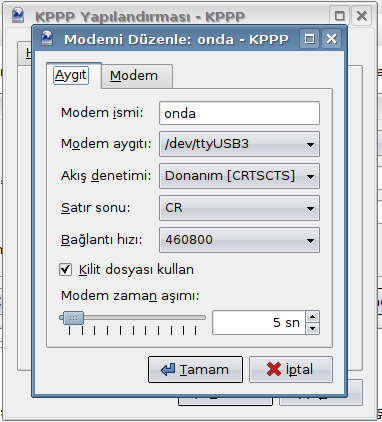
Bu bölümde işimiz bitti tamam deyip kapatıyoruz. Daha sonra modemler sekmesine geçiyoruz. Burada da yeni deyip aşağıdaki şekilde dolduruyoruz ilgili yerleri


[Resim 4]

Burada aygıt ismi çok önemli değil ancak Modem aygıtı yazan yerdeki değer herkese göre değişebilir. Sizde hangisi olduğunu dmesg çıktısını inceleyerek görebilirsiniz. Mesela bende aşağıda işaretlediğim şekilde ttyUSB4 olduğu için son değer dev/ttyUSB3 ü seçmiş bulunuyorum bunu deneyerek bile bulabilirsiniz.

[Resim 5]

Ancak zaman zaman modeminizi bilgisayarınız yalnızca depoloma birimi olarak görebilir. Bunun için masaüstünde oluşan cdrom simgesine sağ tıklayıp çıkart(unmount) etmeniz gerekebilir. Bundan sonra dmesg çıktısını kontrol etmenizde fayda var.


Ardından Modem sekmesine geçiyoruz ve modem komutları kısmından başlama satırı 2 ye AT+CGDCONT=1,"IP","internet" komutlarını ekliyoruz.


[Resim 6]

Bu kısmı da tamam deyip kapattıktan sonra ana ekranımızda kullanıcı adı ve parolamıza vodafone yazıp bağlana tıklayabiliriz.


[Resim 7]

artık internetin keyfini çıkartabilirsiniz.

11 Haziran 2011 Cumartesi

Bin/Cue dosyalarınızı iso ya çevirme (Linux İçin)


İnternetten indirdiğimiz veya da arkadaşlarımızdan aldığımız dosyalar zaman zaman bin/cue formatında olabiliyor. Benim bildiğim kadarı ile bu formatı direk olarak dosya sistemine bağlama imkanımız yok.
Linux bildiğiniz üzere iso kalıplarını herhangi bir programa ihtiyaç duymadan dosya sisteminde istediğiniz bir yere bağlama yetisine sahip. Şimdi adım adım bu işlemi nasıl yapacağız buna bakalım;

bchunk paketimizin adı. Eğer benim gibi Pardus Kurumsal 2 için paketini yapmamışlar(?!!) Neden bilmem. Ancak 2009 svn den build edebilirsiniz. Diğer çoğu dağıtımın paket yöneticisinde var paketimiz. pardus için sudo pisi it bchunk komutumuz.

Dönüşüm için komutumuz da bir o kadar basit. "bchunk DOSYAADI.bin DOSYAADI.cue OLUSACAKISOADI.iso" hızlı bir şekilde dönüşüm başlıyacak. Bittiğinde;

su - ile root olup
mkdir /mnt/isodisk ile mnt dizininde bir isodisk(bu değişebilir ben karışmasın diye bu ismi koydum, iso kalıbını bağlayacağım yer burası) dizini oluşturuyoruz
Ve bu dizine
mount -o loop OLUSACAKISOADI.iso /mnt/isodisk komutuyla bağlama işlemini gerçekleştiriyoruz.

Artık iso içeriği /mnt/isodisk altında.

21 Mayıs 2011 Cumartesi

DABO Desktop App Framework

Desktop applications. That's what Dabo does. It's not YAWF (yet another web framework). There are plenty of excellent web frameworks out there, so if that's what you are looking for, Dabo isn't for you. But there are almost no desktop application frameworks out there, and if you want to create applications that run on Windows, OS X or Linux, Dabo is for you!


Kısaca mealen Dabo Masaüstü Uygulama geliştirmek için python frameworkü :) Daha ne diyim. Dabo Designer diye dizayn aracı var. 10 dk da basit uygulama geliştirmek için birebir.

Bir ara böyle birde tutorial hazırlarım :D
DABO için Tıklayın !