22 Ekim 2012 Pazartesi

Virtualenv ile PIL (python imaging library) yükleme hatası.

Kendime Not: Virtualenv içerisinde geliştirme yaparken PIL kütüphanesini kurmadan önce python-dev i kur sonra sanal ortama girip PIL i pip install PIL diye kur ki hata verip durmasın, rahat rahat veritabanında image veri türünü yayıla yayıla kullan.

Virtualenv Nedir Nasıl Kurulur?

Not2:  aslında pil yerine pillow da kullanılabilir. ve hatta ben pillow kullanıyorum pil ile bir resim işleminde image decoder not found hatasını gördüğümden beri ...

12 Eylül 2012 Çarşamba

Google Hangout Linux Siyah Kamera Problemi

Daha nasıl açıklayacağım bilemediğim bir sorun. Google Hangout ta veya da önce google talk(web sürümü)ta kameralı görüşme yapmak istediğimde kamera ışığım yanıyor anca kendi görüntümü ve karşımdakinin görüntüsünü alamıyordum siyah bir ekran geliyordu.

Bunun için internette şöyle bir ayar buldum blogumu takip edenlerle paylaşmak ve kendime not düşmek için;

echo "O3D_OVERRIDE_RENDER_MODE=2D" >> /opt/google/talkplugin/envvars
Bunu root yetkileri ile yapmanızı isteyecektir.

28 Mayıs 2012 Pazartesi

3 Adımda Kolay Lamp Server Kurulumu (Ubuntu ve Türevleri)

Kolay bir şekilde ubuntu ve türevleri üzerine lamp server kurmak isterseniz

sudo apt-get install tasksel
sudo tasksel (buradan lamp server seçilir ve kurulur)
sudo apt-get install phpmyadmin

24 Nisan 2012 Salı

Pardus Kurumsal 2 uykudan uyandıktan sonra tekrar uyuyamama problemi

Bu nasıl bir problem öyle demeyin :D Aynen bu başlıkta dediğim gibi problem. Bir batarya aldım uyutur uyutur uyandırırım dedim çalışmalarım bölünmez dedim ama işler pek umduğum gibi gitmedi.

https://bugs.launchpad.net/ubuntu/+source/linux/+bug/206952

buradaki deneyimlerden yararlanarak benim problemim olan usb çekirdek modülleri ile ilgili problemi tespit edip bu modül için tanımlama yapmak üzere root yetkili iken

echo SUSPEND_MODULES=\"ehci_hcd uhci_hcd usbcore\" >> /etc/pm/config.d/usb_suspend_workaround

komutu ile ehci_hcd uhci_hcd ve usbcore modüllerinin suspend(uyku) haline geçerken devre dışı kalmasını sağladım(sanırım).

Ben de herşey yolunda gitti ancak anlaşılan o ki bazı kullanıcılarda bu modüllere ek olarak wireless card modülünüde devre dışı bırakmak gerekebiliyor.

İyi çalışmalar dilerim.

linux second suspend problem and solving method.

28 Mart 2012 Çarşamba

Joomla Internal Server Error 500 Çözümü

 Genelde uğraşmak istemediğimde ve hızla standart internet siteleri yapmak istediğimde Joomla tercih ediyorum. Ancak son sürümünü okulum internet sitesine yüklediğimde yönetim arayüzünde save (kaydet) tuşuna bastığımda (herhangi bir bölümde) internal server error 500 hatası vermekteydi. Önce configuration dosyamın sonuna
 ini_set( 'display_errors', true );
error_reporting( E_ALL );

kodlarını yapıştırdım ki ne hata varsa göstersin diye. Daha sonra hataya baktığımda xcache hatası verdiğini gördüm. İşin garibi cache i kapatmıştım ama açık olsa xcache çalışsın şeklinde bir seçenek işaretli kalmış ve okulun sunucusu xcache desteklemediğinden böyle bir sorun oluşmuş diye düşünerek hala cache sistemi kapalı iken kullanılabilir cache sistemini dosya olarak değiştirdiğimde herşey yoluna girdi :)

19 Şubat 2012 Pazar

Toplu id3 tagı düzenlemek

Her zaman ki gibi amerikalıların bu duruma ne dediği ile başlayalım :D " bash id3 tag editing" . Android bi telefonum var şimdi marka söyleyip ele güne reklam etmeyelim. müzik falan da çalıyor :P güzel telefon ancak klasör halinde attığım müzikleri sıra ile çalma gibi bir huyu yok. Bir sonraki parça dediğimde albümde sıradaki parçayı çalıyor. Can sıkıcı. Nasıl çözerim diye düşünürken eğer indirdiğim bağımsız parçaları gruplarken albüm isimlerini aynı yaparsam albüm tanıma özelliği olan telefonumda sıkıntısız dinleyebileceğimi düşündüm.

Ancak o kadar mp3 'ün toplu bir  şekilde id3 taglarını nasıl düzenleyecektim? :S önce id3ed isimli ufak konsol yazılımını denedim tek tek yapıyordu uğraştıracaktı.


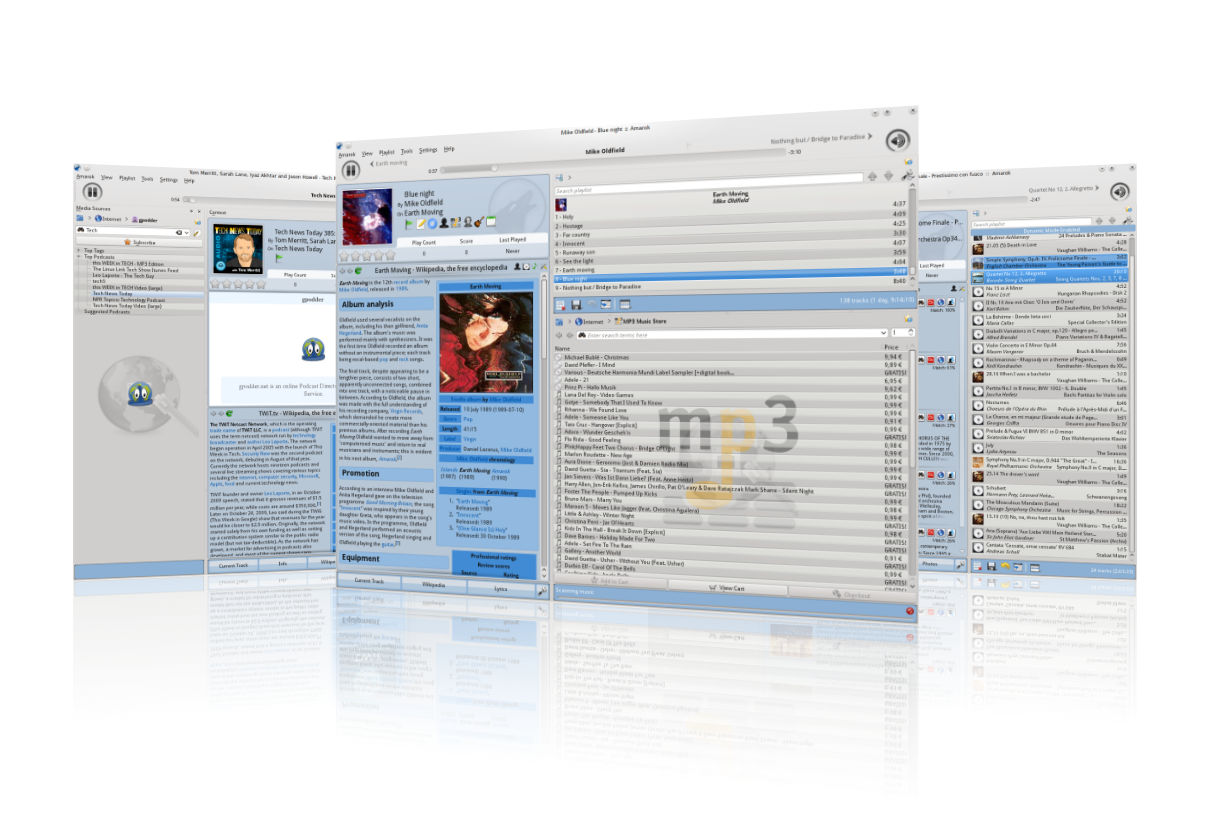
Bi an şimşekler çaktı yılların müzik oynatıcı Amarok aklıma geldi seçtiğim müziklerin biri üzerinde sağ tıklayıp id3 tagını düzenlemem için açılan pencereyi doldurmam yeterli idi. Gerçekten acısız oldu.

25 Aralık 2011 Pazar

Sqlite Managment Tool (Sqlite Yönetim Aracı) PhpliteAdmin

Böyle ufak ufak siteler yapıyorum, uygulamalar yazıyorum falan tabi hızlı bir çözüm olarak çoğu zaman özellikle django kullanırken sqlite3 kullanıyorum. Elbette django kullanırken model de ne varsa veritabanında o oluyor. Ancak yine de bir sqlite yönetim aracına ihtiyaç duyuyordum.

http://code.google.com/p/phpliteadmin/ adresinde bulunan php ile hazırlanmış harika araçla sqlite veritabanlarınızı yönetebiliyorsunuz. Tek yapmanız gereken password ve directory değerlerini değiştirmek.

22 Aralık 2011 Perşembe

Python ile ufak bir resim boyutlandırma betiği

Pampalar şimdi malumunuz ben linux kullanıcısıyım bu blogumdan da belli oluyordur. :P Ama tamamen alışkanlık ve kod yazmayı sevmekten dolayı konsol kullanmasını seviyorum. Geçenlerde okulda bi resim boyutlandırma ve video çevirme işlemi lazım oldu windowstaki gibi iki saat programlarla cebelleşmek yerine hemen konsoldan birer satırlık (ffmpeg ve imagamagick şahaneleri ile) kodla işimi gördüm. Burda amaç havalı görünmek değildi işi hızla bitirmekti.

Müdür yardımcımız hemen yapıştırdı siz linux kullanıyonuz ya dedi :) yani konsol falan :) Bunun konsol haricinde de yapılabildiğini anlattım ama seviyorum böyle dedim ama yine de tuttum bir de python betiği yazdım.
Adını da feriha koymadım pyresim koydum ( isim bulamadım salladım) github a da koydum ha :) alın bakın kullanın falan diye :)
https://github.com/birtanyildiz/pyresim


8 Kasım 2011 Salı

Linux Toplu Resim Boyutlandırma

Amerikalılar bu konuya Batch Image Resize da diyorlar. :) Eğer habire facebookta orda burda fotoğraf paylaşıyorsanız ama internetiniz yavaşsa (ki eminim öyledir) daha ufak boyutlarda upload etmek mantıklıdır. Bunun için windows kullanıcısı iseniz ben sizle konuşmuyorum :D haha! ama linux kullanıcısı iseniz kim bilir belki pardus kullanıyorsunuzdur.

O zaman imagemagic konsol uygulaması tam size göre diyebilirim. Kullandığınız dağıtıma göre apt-get install imagemagic , pisi it imagemagic veya paket yöneticinizden seçip kurduktan sonra ister komut satırından
mkdir kucukresimlerim
cp resimlerim/* /home/username/kucukresimlerim/ 
komutu ile isterseniz de Dosya Yöneticinizle

yeni bir dizin oluşturup resimlerinizi bunun içine kopyalayın ve ardından

cd /home/username/kucukresimlerim diyoruz ki o dizine gidelim
akabinde  mogrify -resize 640 *.jpg diyoruz ki bu dizindeki bütün jpg uzantılılar genişlikleri 640px olacak şekilde en boy oranı korunarak ufaltılmış oluyor.

Ne dersiniz hoş dimi ?


11 Eylül 2011 Pazar

Pardus Kurumsal 2 ile Vodafone 3G Bağlantısı

Merhaba değerli okurlar,
Bu yaz oldukça yoğun geçen bir seyahat sürecim oldu. Bu durumu önceden tahmin ettiğim için bi 3g modem almayı almıştım. Baktım en ucuz Vodafone vardı.
Memurum ya :) hemen gidip aldım.(Vodafone Mobil Modem ZTE K3570-Z) Sonraki araştırmalarımda gördüm ki pardus ile vodafone modemlerde bazı problemler yaşanıyor.

Pardus kurumsal 2 de network manager programı ile standart kurulumu tamamladığımda internete bağlanamadım. Bunun yerine KPPP ile bağlanmayı denedim. Anlattığım adımları uyguladığınızda umarım siz de sorunsuz bir şekilde internetin keyfini sürersiniz.

Öncelikle Kppp programını çalıştırıyoruz. Menü->Programlar->İnternet->Kppp yolundan çalıştırabileceğiniz uygulamayı başlatınca karşınıza çıkan pencerede yapılandırı tıklıyoruz.


[Resim 1]

Hesaplar sekmesinden Yeni butonuna tıklayıp şekildeki gibi dolduruyoruz.

[Resim 2]

Bu bölümü doldurduktan sonra DNS sekmesine geçip istediğiniz bir dns adresini eklemeyi unutmayınız.

[Resim 3]

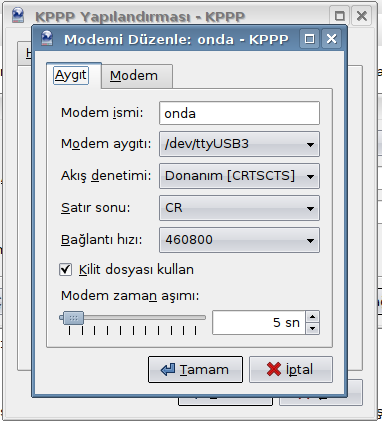
Bu bölümde işimiz bitti tamam deyip kapatıyoruz. Daha sonra modemler sekmesine geçiyoruz. Burada da yeni deyip aşağıdaki şekilde dolduruyoruz ilgili yerleri


[Resim 4]

Burada aygıt ismi çok önemli değil ancak Modem aygıtı yazan yerdeki değer herkese göre değişebilir. Sizde hangisi olduğunu dmesg çıktısını inceleyerek görebilirsiniz. Mesela bende aşağıda işaretlediğim şekilde ttyUSB4 olduğu için son değer dev/ttyUSB3 ü seçmiş bulunuyorum bunu deneyerek bile bulabilirsiniz.

[Resim 5]

Ancak zaman zaman modeminizi bilgisayarınız yalnızca depoloma birimi olarak görebilir. Bunun için masaüstünde oluşan cdrom simgesine sağ tıklayıp çıkart(unmount) etmeniz gerekebilir. Bundan sonra dmesg çıktısını kontrol etmenizde fayda var.


Ardından Modem sekmesine geçiyoruz ve modem komutları kısmından başlama satırı 2 ye AT+CGDCONT=1,"IP","internet" komutlarını ekliyoruz.


[Resim 6]

Bu kısmı da tamam deyip kapattıktan sonra ana ekranımızda kullanıcı adı ve parolamıza vodafone yazıp bağlana tıklayabiliriz.


[Resim 7]

artık internetin keyfini çıkartabilirsiniz.